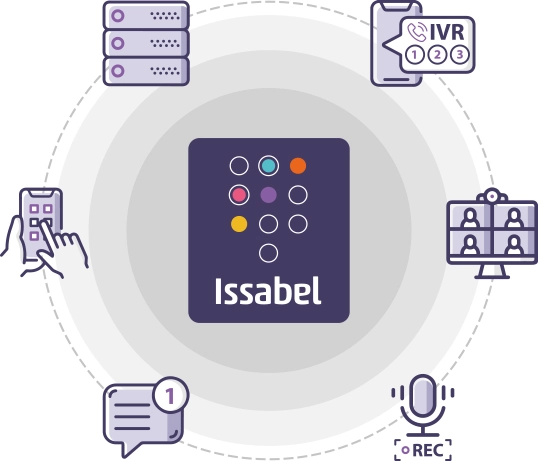
آموزش کامل سیستم عامل ایزابل و راهاندازی تلفن VoIP
ایزابل (Issabel) یک سیستم تلفنی تحت شبکه و متنباز است که برای راهاندازی مرکز تماس، داخلیهای سازمانی، تلفنهای VoIP، صف تماس، ضبط مکالمات، منشی دیجیتال و مدیریت تماسها استفاده میشود. در این آموزش، مراحل کلی نصب ایزابل، تنظیم شبکه، ساخت داخلی، اتصال تلفن VoIP و برقراری تماس داخلی را بررسی میکنیم.
🔹 مرحله ۱: آشنایی با Issabel و VoIP
سیستم تلفنی ایزابل معمولاً بر پایه لینوکس و سرویسهای تلفنی مانند Asterisk اجرا میشود. ایزابل یک رابط گرافیکی تحت وب در اختیار مدیر شبکه قرار میدهد تا بتواند داخلیها، ترانکها، صفهای تماس، منوی صوتی و سایر امکانات تلفنی را مدیریت کند.
تلفنهای VoIP بهجای استفاده از خطوط تلفن سنتی، صدا را بهصورت بستههای شبکه منتقل میکنند. این تلفنها میتوانند به شکل تلفن سختافزاری، تلفن نرمافزاری روی کامپیوتر یا اپلیکیشن موبایل مورد استفاده قرار گیرند.
🔹 مرحله ۲: آمادهسازی تجهیزات و پیشنیازها
برای نصب و استفاده از ایزابل، تجهیزات زیر مورد نیاز است:
- یک سرور فیزیکی یا ماشین مجازی برای نصب Issabel
- حداقل یک کارت شبکه فعال
- شبکه داخلی پایدار
- تلفن VoIP یا نرمافزار Softphone
- خط تلفن یا سرویسدهنده VoIP در صورت نیاز به تماس بیرونی
- فایل نصب ایزابل متناسب با نسخه مورد استفاده
نکته: پیش از نصب، سازگاری نسخه ایزابل با سختافزار، ماشین مجازی و نرمافزار تلفن خود را بررسی کنید. برخی منوها و گزینهها ممکن است در نسخههای مختلف تفاوت داشته باشند.
🔹 مرحله ۳: نصب سیستم عامل Issabel
فایل نصب ایزابل را روی فلش یا رسانه نصب قرار دهید و سرور را از طریق آن راهاندازی کنید. سپس مراحل نصب را دنبال کنید:
- انتخاب زبان نصب
- انتخاب منطقه زمانی
- تنظیم صفحهکلید
- انتخاب دیسک مقصد
- تعیین رمز عبور کاربر مدیریتی
- شروع فرآیند نصب و راهاندازی مجدد سرور
پس از پایان نصب، سیستم یک آدرس IP دریافت میکند یا میتوان IP ثابت برای آن تعیین کرد. پیشنهاد میشود برای سرور تلفنی از IP ثابت استفاده شود تا تلفنها و کاربران همیشه بتوانند به آدرس مشخصی متصل شوند.
IP Address: 192.168.1.20
Subnet Mask: 255.255.255.0
Gateway: 192.168.1.1
DNS: 8.8.8.8 یا DNS داخلی شبکه
🔹 مرحله ۴: ورود به پنل مدیریتی ایزابل
پس از مشخص شدن IP سرور، از طریق مرورگر سیستم موجود در همان شبکه، آدرس زیر را وارد کنید:
http://192.168.1.20در صفحه ورود، نام کاربری و رمز عبور مدیریتی که هنگام نصب تعیین کردهاید وارد کنید. پس از ورود، داشبورد ایزابل برای مدیریت سرویسهای تلفنی نمایش داده میشود.
🔹 مرحله ۵: تنظیم شبکه و نام سرور
در بخش تنظیمات شبکه، IP سرور، Gateway و DNS را بررسی کنید. همچنین برای شناسایی بهتر سرور در شبکه، یک نام مناسب برای سیستم انتخاب کنید؛ برای مثال:
Hostname: pbx-office
Domain: office.local
در صورتی که ایزابل در پشت روتر قرار دارد، باید ارتباط شبکه داخلی، دسترسی به اینترنت و مسیرهای لازم برای برقراری تماس بهدرستی تنظیم شوند.
🔹 مرحله ۶: ساخت داخلی تلفنی
برای ایجاد داخلی، از منوی مربوط به داخلیها یا بخش PBX Configuration → Extensions استفاده کنید. سپس نوع داخلی را انتخاب کرده و اطلاعات زیر را وارد کنید:
Extension: 101
Display Name: Reception
Secret: یک رمز عبور قوی
Voicemail: فعال یا غیرفعال
برای هر کاربر یا تلفن، یک شماره داخلی جداگانه ایجاد کنید. بهعنوان نمونه:
- داخلی 101 برای پذیرش
- داخلی 102 برای مدیریت
- داخلی 103 برای واحد فروش
- داخلی 104 برای پشتیبانی
پس از ذخیره تغییرات، گزینه اعمال تنظیمات یا Apply Configuration Changes را انتخاب کنید تا تنظیمات جدید فعال شوند.
🔹 مرحله ۷: تنظیم تلفن VoIP
تلفن VoIP را با کابل شبکه به سوئیچ یا شبکه داخلی متصل کنید. در بسیاری از مدلها، تلفن از DHCP آدرس IP دریافت میکند. با مشاهده IP تلفن و ورود به پنل وب آن، اطلاعات داخلی ساختهشده را وارد کنید.
SIP Server / Registrar: 192.168.1.20
SIP User ID: 101
Authentication ID: 101
Password: رمز داخلی 101
Transport: UDP یا گزینه پیشنهادی دستگاه
در صورت استفاده از تلفن نرمافزاری مانند Zoiper یا MicroSIP نیز همین اطلاعات در برنامه وارد میشود. پس از ثبت موفق، وضعیت داخلی باید بهصورت Registered نمایش داده شود.
🔹 مرحله ۸: برقراری تماس داخلی
پس از ثبت دو یا چند داخلی، با شمارهگیری شماره داخلی مقصد میتوانید تماس آزمایشی برقرار کنید. برای مثال، کاربر داخلی 101 میتواند با شمارهگیری 102 با کاربر دیگر تماس بگیرد.
در تماس آزمایشی، موارد زیر را بررسی کنید:
- برقراری زنگ در تلفن مقصد
- انتقال صحیح صدای دو طرف
- نبود تأخیر یا قطعی صدا
- نمایش شماره یا نام تماسگیرنده
- عملکرد صحیح قطع و پاسخ تماس
🔹 مرحله ۹: اتصال خط شهری یا ترانک VoIP
برای برقراری تماس با خارج از سازمان، باید یک ترانک به سرویسدهنده تلفنی یا گیتوی مخابراتی متصل شود. اطلاعات ترانک معمولاً شامل آدرس سرور، نام کاربری، رمز عبور و نوع احراز هویت است.
Trunk Name: voip-provider
Server: آدرس سرور سرویسدهنده
Username: نام کاربری سرویس
Password: رمز عبور سرویس
Protocol: SIPپس از ایجاد ترانک، باید مسیر تماسهای خروجی و ورودی نیز تنظیم شود. این مسیرها معمولاً در بخشهای Outbound Routes و Inbound Routes تعریف میشوند.
توجه: اطلاعات اتصال به ترانک باید از شرکت ارائهدهنده سرویس VoIP دریافت شود. تنظیمات نادرست ممکن است باعث عدم ثبت ترانک یا برقراری نشدن تماسهای ورودی و خروجی شود.
🔹 مرحله ۱۰: تنظیم منشی دیجیتال و صف تماس
ایزابل امکانات مختلفی برای مدیریت تماسها دارد. با استفاده از IVR میتوان منوی صوتی ایجاد کرد تا تماسگیرنده با انتخاب گزینههای مختلف به واحد مربوطه هدایت شود.
برای فروش عدد 1 را فشار دهید
برای پشتیبانی عدد 2 را فشار دهید
برای ارتباط با اپراتور عدد 0 را فشار دهید
همچنین با استفاده از صف تماس یا Queue میتوان تماسها را بین چند اپراتور توزیع کرد. این قابلیت برای واحدهای فروش، پشتیبانی و مراکز تماس بسیار کاربردی است.
🔹 مرحله ۱۱: فعالسازی ضبط مکالمات و صندوق صوتی
برای هر داخلی میتوان صندوق صوتی یا Voicemail فعال کرد تا در صورت پاسخ ندادن کاربر، تماسگیرنده پیام خود را ثبت کند. همچنین امکان ضبط تماسها برای داخلیها یا مسیرهای خاص وجود دارد.
پیش از فعالسازی ضبط مکالمات، قوانین داخلی سازمان و الزامات قانونی مربوط به اطلاعرسانی و حفظ حریم خصوصی را بررسی کنید. فایلهای صوتی نیز باید در برابر دسترسی غیرمجاز محافظت شوند.
🔹 مرحله ۱۲: نکات مهم امنیتی
- رمز عبور حساب مدیریتی و داخلیها را قوی و غیرقابل حدس انتخاب کنید.
- پنل مدیریتی ایزابل را مستقیماً روی اینترنت منتشر نکنید.
- دسترسی مدیریتی را فقط به IPهای مورد اعتماد محدود کنید.
- پورتهای SIP و RTP را بدون نیاز و کنترل امنیتی بهصورت عمومی باز نگذارید.
- از فایروال و VPN برای دسترسی امن کاربران خارج از سازمان استفاده کنید.
- سرویسها و ماژولهای غیرضروری را غیرفعال کنید.
- از تنظیمات ایزابل و فایلهای ضبط مکالمات بهصورت منظم پشتیبان بگیرید.
- سیستمعامل، ایزابل و ماژولهای آن را از منابع معتبر بهروزرسانی کنید.
- گزارش تماسها و تلاشهای ناموفق برای ورود را بررسی کنید.
- برای جلوگیری از تماسهای غیرمجاز، محدودیت تماس و زمانبندی مناسب تعیین کنید.
🔹 مرحله ۱۳: پشتیبانگیری از تنظیمات
پس از تکمیل تنظیمات، از بخش پشتیبانگیری ایزابل یک نسخه Backup ایجاد کنید. بهتر است فایل پشتیبان را علاوه بر سرور، در یک محل امن دیگر نیز نگهداری کنید.
Backup شامل:
تنظیمات داخلیها
ترانکها و مسیرهای تماس
منوی IVR
صفهای تماس
تنظیمات شبکه و سرویس تلفنی🔹 عیبیابی مشکلات رایج
- داخلی ثبت نمیشود: آدرس سرور، نام کاربری، رمز عبور و اتصال شبکه را بررسی کنید.
- تماس برقرار میشود اما صدا وجود ندارد: تنظیمات RTP، فایروال، NAT و مسیرهای شبکه را بررسی کنید.
- تماس خروجی برقرار نمیشود: وضعیت ترانک و Outbound Route را بررسی کنید.
- تماس ورودی به داخلی نمیرسد: Inbound Route، شماره مقصد و تنظیمات سرویسدهنده را بررسی کنید.
- کیفیت صدا پایین است: پهنای باند، تأخیر شبکه، Packet Loss و وضعیت سوئیچ را بررسی کنید.
🔹 نتیجه نهایی
با نصب و پیکربندی صحیح Issabel میتوان یک مرکز تلفن کامل و انعطافپذیر برای سازمان ایجاد کرد. ساخت داخلیها، اتصال تلفنهای VoIP، برقراری تماس داخلی، اتصال ترانک، ایجاد منشی دیجیتال، صف تماس، ضبط مکالمات و صندوق صوتی، امکانات اصلی این سیستم هستند.
برای افزایش پایداری و امنیت، پیشنهاد میشود ایزابل روی سرور مناسب، شبکه مجزا یا VLAN مخصوص VoIP و با سیاستهای دقیق فایروال و پشتیبانگیری پیادهسازی شود.