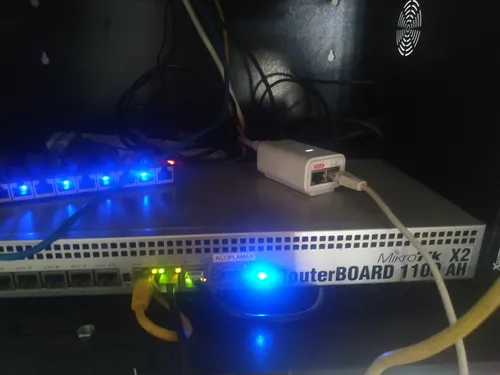
آموزش کامل تنظیم اولیه میکروتیک (MikroTik Initial Setup)
در این آموزش، با مراحل تنظیم اولیه روتر MikroTik آشنا میشوید؛ از ورود اولیه و تنظیم رمز عبور تا اتصال به اینترنت، پیکربندی DHCP و NAT. هدف این است که روتر شما به شکلی ایمن و اصولی آماده استفاده شود.
🔹 مرحله ۱: اتصال به روتر و ورود به WinBox
ابتدا با کابل شبکه از پورت LAN سیستم خود را به یکی از پورتهای MikroTik وصل کنید.
سپس نرمافزار WinBox را باز کرده و از طریق MAC Address یا IP پیشفرض 192.168.88.1 وارد شوید.
نام کاربری پیشفرض admin است و رمز عبور خالی میباشد.
🔹 مرحله ۲: تعیین رمز عبور جدید
پس از ورود، از منوی System → Password یک رمز عبور قوی تعیین کنید تا امنیت دستگاه حفظ شود.
🔹 مرحله ۳: تنظیم نام دستگاه (Identity)
برای تشخیص راحتتر روتر در شبکه، از مسیر System → Identity یک نام دلخواه برای دستگاه انتخاب کنید، مانند HomeRouter یا OfficeGW.
🔹 مرحله ۴: تنظیم IP روی پورت LAN
از مسیر IP → Addresses روی دکمه + کلیک کرده و IP زیر را تنظیم کنید:
Address: 192.168.1.1/24
Interface: ether2 (یا bridge-LAN)🔹 مرحله ۵: فعالسازی DHCP Server
از مسیر IP → DHCP Server → DHCP Setup استفاده کنید و مراحل را دنبال کنید تا DHCP به صورت خودکار IP به دستگاههای متصل بدهد.
بازهی پیشنهادی IP:
192.168.1.10 - 192.168.1.254
🔹 مرحله ۶: تنظیم اتصال اینترنت (WAN)
پورت متصل به مودم را به عنوان WAN مشخص کنید (مثلاً ether1).
در صورت استفاده از DHCP مودم:
از مسیر IP → DHCP Client و افزودن روی ether1، اینترنت به صورت خودکار دریافت میشود.
🔹 مرحله ۷: فعالسازی NAT (اشتراک اینترنت)
برای دسترسی کل شبکه به اینترنت:
IP → Firewall → NAT → +
Chain: srcnat
Out. Interface: ether1
Action: masquerade🔹 مرحله ۸: ذخیره و پشتیبانگیری از تنظیمات
پس از اتمام تنظیمات، از مسیر Files → Backup یک فایل پشتیبان ایجاد کنید تا در صورت بروز خطا، بتوانید تنظیمات را بازگردانی کنید.
نکات مهم امنیتی:
- رمز عبور قوی با ترکیب حروف، اعداد و نمادها انتخاب کنید.
- در صورت عدم نیاز، سرویسهایی مانند FTP، Telnet و API را غیرفعال کنید.
- پورت WinBox را از مقدار پیشفرض 8291 تغییر دهید.
- در صورت امکان، دسترسی مدیریتی را فقط از IP مشخص محدود کنید.
🔹 نتیجه نهایی
حالا روتر MikroTik شما آماده استفاده است و کاربران شبکه میتوانند به اینترنت متصل شوند. این تنظیمات پایه، هستهی اصلی تمام پروژههای پیشرفتهتر مانند VPN، فیلترینگ، و مدیریت پهنای باند را تشکیل میدهد.